|
|
MS Excel - Cel waarden verbergen/weergeven |
||

Inleiding
Instructie Cel waarden verbergen en/of weergeven.
Stappenplan
| Stappen | ||
| 1. | Selecteer de cel of bereik van cellen die waarden bevat die u wilt verbergen. Zie cellen, bereiken, rijen of kolommen in een werkblad selecterenvoor meer informatie. Opmerking: De geselecteerde cellen worden leeg op het werkblad weergegeven, maar een waarde wordt weergegeven in de formulebalk wanneer u op een van de cellen klikt. |
|
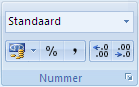
| 2. | Klik op het tabblad Start op de Dialoogvensterweergave Knopafbeelding naast Getal. |  |
| 3. | Klik in het vak Categorie op Aangepast. Selecteer de bestaande codes in het vak Type. Type ;;; (drie puntkomma's). Klik op OK. |
 |
| 4. | Tip: Als u de celselectie wilt annuleren, klikt u op een willekeurige cel op het werkblad. | |
| Verborgen celwaarden weergeven | ||
| 1. | Selecteer de cel of bereik van cellen die waarden bevat die zijn verborgen. Zie cellen, bereiken, rijen of kolommen in een werkblad selecterenvoor meer informatie. Klik op het tabblad Start op de Dialoogvensterweergave Knopafbeelding naast Getal. |
|
| 2. | Klik in het vak Categorie op Algemeen om de standaardgetalnotatie toe te passen of klik op de gewenste datum-, tijd- of getalnotatie. | |
| 3. | Tip: Als u de celselectie wilt annuleren, klikt u op een willekeurige cel op het werkblad. | |